
Cómo configurar cámaras IP en su red: NVR, PoE y app (2026)
Tabla de contenidos
La mayoría de las visitas de retorno por cámaras IP son errores de configuración de red, no fallas de hardware. Los integradores típicos rastrean las mismas tres causas cada vez. La cámara conserva su IP predeterminada y choca con otro dispositivo. La grabadora no encuentra la unidad porque ONVIF está deshabilitado. La visualización remota funciona con el WiFi de la oficina pero muere con datos celulares. Esta guía recorre la secuencia completa que usan los instaladores profesionales, desde el primer enchufe Ethernet hasta la verificación nocturna. Presupueste 15-30 minutos por cámara una vez que la red esté preparada.
Esta guía de configuración de cámaras ip cubre las conexiones físicas, el descubrimiento en la red, la activación, el alta en el NVR y la visualización remota en la app. La misma secuencia funciona para una sola cámara en un router doméstico. También funciona para una bodega de 40 cámaras con VLANs. Si todavía está eligiendo el hardware, lea primero nuestra guía de cámaras IP, la guía de ONVIF y la guía del switch PoE.
La configuración se divide en tres vías de entrega: el cable PoE, el NVR y la app del teléfono. Cada vía tiene su propio momento de configuración. Cada una falla de manera distinta cuando se omiten los fundamentos de red. Las secciones siguientes mapean cada paso a la dirección IP, el puerto o el protocolo exactos que escribirá en una pantalla. Ya sea que instale una cámara o cuarenta, la secuencia sigue siendo la misma.
¡Siga leyendo para saber más!
Datos clave de un vistazo
- 5 fases: conectar, descubrir, activar, agregar al NVR, ver de forma remota
- IP predeterminada típica: 192.168.1.x; la mayoría de las cámaras vienen en 192.168.1.64 a 192.168.1.108
- Puertos típicos: 80 para la interfaz web, 554 para RTSP, 8000 para ONVIF
- Energía típica: PoE 802.3af a 15.4W por puerto; las cámaras consumen 5-12W
- Tiempo típico: 15-30 minutos por cámara después de preparar la red
Antes de empezar: herramientas, red, energía
Junte todo antes de encender la primera cámara. Un integrador preparado configura una cámara en minutos. Uno desprevenido pasa una hora buscando una pinza de engarce. Revise tres áreas: herramientas, red y energía.
0.1 Herramientas
Una computadora portátil o teléfono con la app del fabricante es la herramienta central. Añada un taladro, juego de destornilladores, pinza de engarce RJ45 y un probador de cables. Tenga cables de parche Ethernet de repuesto en el kit. Cada herramienta que falta cuesta un viaje de vuelta a la camioneta. Añada una etiquetadora para los cables y una linterna para los recorridos oscuros del ático. La etiquetadora se paga sola en la primera visita de servicio.
0.2 Red
Planifique la subred antes del día de instalación. Una LAN típica de router es 192.168.1.0/24 con máscara 255.255.255.0 y puerta de enlace 192.168.1.1. Reserve una IP por MAC de cámara en el router. Un bloque típico de cámaras es 192.168.1.100-199. Mantenga las cámaras y la grabadora en la misma subred o VLAN. Confirme que la grabadora soporta ONVIF para que las futuras cámaras se unan sin drama.
0.3 Energía
PoE es la vía más limpia: un cable lleva energía y datos. Una cámara IP fija típica consume 5-12W, muy por dentro de los 15.4W por puerto de 802.3af. Un switch PoE típico de 8 puertos con presupuesto de 120W alimenta ocho cámaras. Ponga la grabadora en un UPS para que las caídas de energía nunca detengan la grabación.
| Lo que necesita | Especificación típica | Función en la configuración |
|---|---|---|
| Switch PoE o inyector | 802.3af, 15.4W por puerto | Energía y datos en un solo cable |
| Cable Cat5e o Cat6 | Máx. 100m (328 pies) | Enlaza la cámara a la LAN |
| Router con DHCP | Una IP reservada por MAC | Mantiene estables las direcciones de las cámaras |
| App del fabricante o navegador | Misma LAN que las cámaras | Descubrimiento y primer inicio de sesión |
| Plataforma NVR o VMS | Compatible con ONVIF | Grabación, reproducción, alertas |
← deslice para desplazarse →
Paso 1: Haga las conexiones físicas
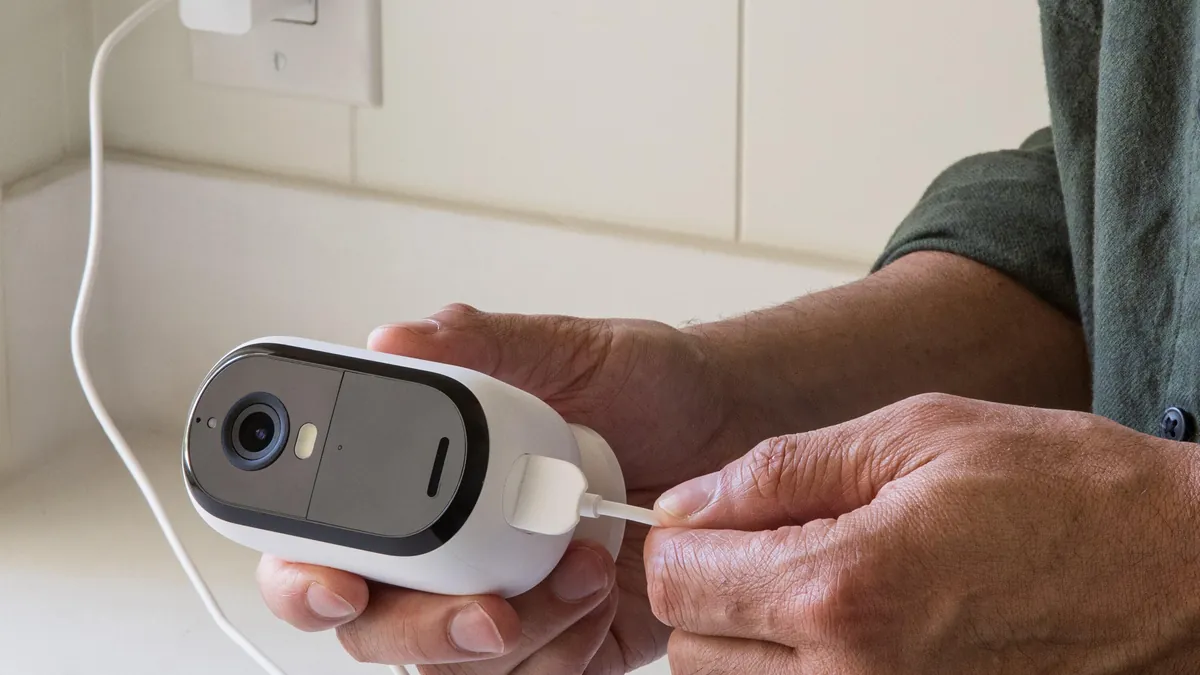
Cablee antes de montar. Enchufe la cámara al switch PoE o inyector y confirme el LED de enlace. El tiempo típico de arranque es de 30-60 segundos. Si la cámara no aparece, arregle el cable antes de subir a la escalera. La mayoría de las fallas de instalación de cámaras ip son fallas de cable, no de cámara.
1.1 Reglas de cableado
Use Cat5e o Cat6 y mantenga cada tendido por debajo de 100m (328 pies). Más allá, añada un switch PoE a mitad del tendido. Deje un lazo de goteo debajo de los conectores exteriores. Coloque la funda impermeable o envuelva con cinta auto-fusionante.
1.2 Montaje
Monte a 2.5-3m, inclinada 15-30 grados hacia abajo hacia la ruta de entrada. Pruebe la vista en la app antes de apretar todo. Selle las penetraciones de pared con silicona. Las conexiones flojas de la cámara causan video intermitente difícil de rastrear más adelante.
Dimensione el presupuesto PoE antes de enchufar la última cámara. Sume el consumo de cada unidad del switch. Las cámaras fijas típicas consumen 5-12W cada una, y un switch de 120W carga con ocho. Deje 20% de margen para los LED IR de noche, que empujan el consumo al tope del rango. Un inyector es un paliativo aceptable para una sola cámara cuando no hay switch PoE disponible.
Si todavía está eligiendo el hardware, nuestras páginas de cámaras PoE y cámaras IP listan las especificaciones típicas de cada estilo de montaje.
Paso 2: Descubra la cámara en su red
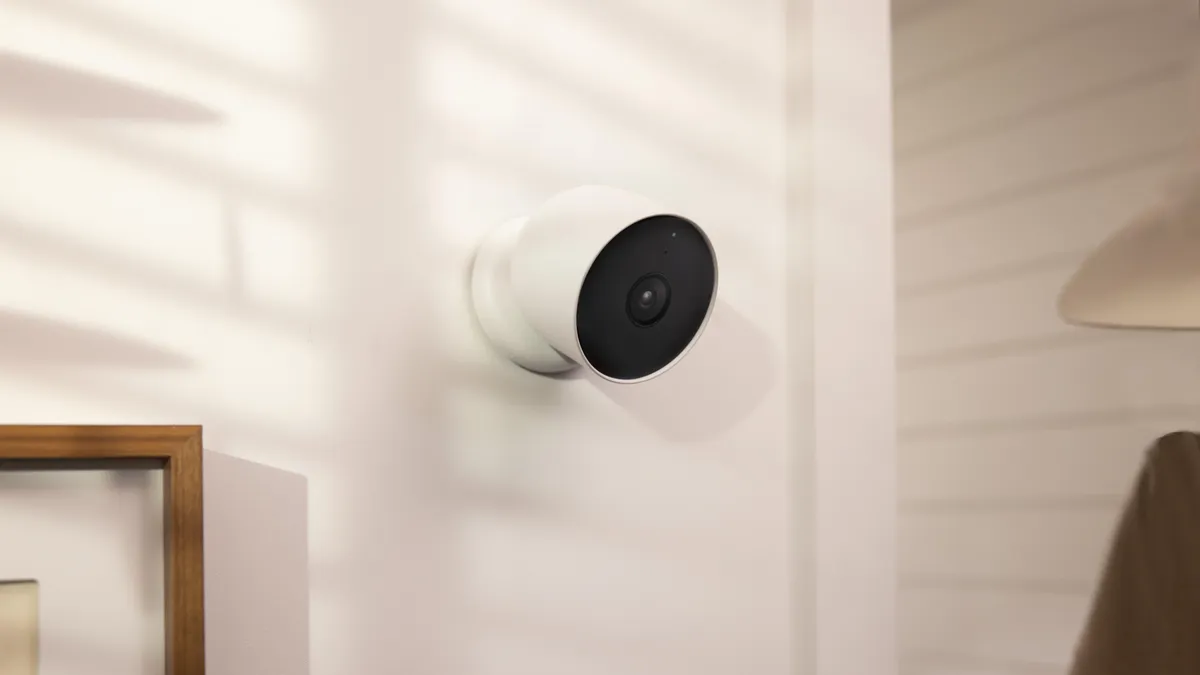
El descubrimiento en la red es donde se atascan la mayoría de las búsquedas de "cómo configurar cámaras ip". La cámara debe aparecer antes que cualquier otra cosa. Abra la app del fabricante en la misma red y use el descubrimiento automático. El descubrimiento típico escanea toda la LAN en segundos. La mayoría de las cámaras vienen con DHCP activado o con una IP predeterminada como 192.168.1.108. Si el descubrimiento falla, encuentre la unidad por su dirección predeterminada.
Recuerde que la configuración de la cámara de red empieza por la dirección. Si no conoce la IP de la cámara, no puede llegar a su interfaz web. Anote la dirección antes de cambiar cualquier cosa.
Los manuales del fabricante etiquetan esta fase como "configurar cámara ip", pero asumen que la unidad ya es visible. La mayoría de los tutoriales omiten el descubrimiento por completo. En la práctica, la cámara que nunca aparece en la lista es la llamada de soporte número uno del primer mes.
2.1 IP predeterminada y puertos
Valores predeterminados típicos: la interfaz web escucha en el puerto 80, RTSP en el 554 y ONVIF en el 8000. Una cámara en 192.168.1.108 es alcanzable en http://192.168.1.108 en cualquier navegador. Si la cámara está en una subred distinta a la de su computadora portátil, defina una dirección estática temporal en la portátil. O use la herramienta de descubrimiento del fabricante, que evita el direccionamiento por completo.
La tabla siguiente lista los valores que necesitará para cada paso que sigue.
| Parámetro | Valor típico | Dónde lo usa |
|---|---|---|
| IP predeterminada de la cámara | 192.168.1.x (a menudo 192.168.1.64-108) | Inicio de sesión en el navegador y alta en el NVR |
| Máscara de subred | 255.255.255.0 | Verificación de misma subred |
| Puerta de enlace | 192.168.1.1 | Enrutamiento del router e internet |
| Puerto de interfaz web | 80 (HTTP), 443 (HTTPS) | Configuración en el navegador |
| Puerto RTSP | 554 | Transmisión de video |
| Puerto ONVIF | 8000 (algunos fabricantes 8899) | Descubrimiento de NVR y VMS |
← deslice para desplazarse →
Decida ahora entre DHCP y una dirección estática. La práctica típica del integrador es una reserva DHCP por MAC de cámara. El router siempre entrega la misma dirección y los ajustes permanecen en un solo dispositivo. Las IPs estáticas son para integraciones especiales donde la cámara debe ser alcanzable en una dirección fija desde otro sistema.
2.2 Ping y verificación web
Confirme la ruta antes de configurar cualquier cosa. Una prueba de ping responde en segundos. Luego abra el navegador en la dirección de la cámara. La primera página pide la activación. Esa es su señal para pasar al Paso 3.
2.3 Cuando el descubrimiento falla
Recorra las cuatro causas típicas en orden. Un conflicto de IP ocurre cuando dos dispositivos comparten una dirección. Un firewall puede bloquear las transmisiones de descubrimiento entre VLANs. Una subred distinta oculta la cámara al escáner. Un puerto PoE o cable muerto no muestra ningún LED de enlace.
- Conflicto de IP: desconecte un dispositivo y vuelva a escanear
- Firewall: permita los puertos de descubrimiento del fabricante en la VLAN
- Subred distinta: defina una dirección estática temporal en el rango de las cámaras
- Falla PoE: cambie el puerto y pruebe el cable con el probador
Para sitios más grandes, ponga las cámaras y las grabadoras en una VLAN CCTV dedicada. La práctica típica es una VLAN para cámaras, una para la red de oficina y una para el WiFi de invitados. El router pasa el tráfico entre ellas por la puerta de enlace 192.168.1.1. El tráfico de cámaras se mantiene fuera de la LAN de oficina, lo que mantiene limpio el descubrimiento y limita quién puede alcanzar las unidades.
Paso 3: Active y asegure la cámara
La activación crea la cuenta de administrador. Cambie la contraseña predeterminada antes que cualquier otra cosa. Política típica: 8+ caracteres con mayúsculas, minúsculas, números y símbolos. Registre las credenciales en el archivo del sitio. Las mismas credenciales alimentan el alta en el NVR del Paso 4.
3.1 Cree la cuenta de administrador
La página de activación normalmente pide un nombre de usuario, una contraseña nueva y un correo de seguridad. Use admin como nombre de usuario solo si el fabricante lo exige. Defina una contraseña única por sitio. Nunca reutilice la contraseña predeterminada de la etiqueta.
Escriba las credenciales en el archivo del sitio antes de salir de la página. La práctica típica del integrador es un gestor de contraseñas por cliente. Política de rotación: cambie las contraseñas de las cámaras cada 90-180 días. La cámara guarda la contraseña en su propia memoria, así que una credencial perdida significa un restablecimiento de fábrica y un alta completa de nuevo.
3.2 Hora y firmware
Defina la zona horaria y active la sincronización NTP. Los servidores NTP típicos mantienen cada cámara en un mismo reloj. Actualice el firmware antes de configurar funciones. Las actualizaciones típicas toman 5-10 minutos. El firmware antiguo causa fallas de acceso remoto más adelante. Un solo reloj importa a la hora de la evidencia: la línea de tiempo debe coincidir en cada cámara y en la grabadora. Elija un servidor NTP, típicamente el predeterminado del fabricante o time.nist.gov, y úselo para todo el sitio.
3.3 Flujos y resolución
Defina flujos duales antes del alta en el NVR. El flujo principal graba a resolución completa, típicamente 5MP a 15 fps. El subflujo sirve la vista en vivo y la app. La grabación típica de 2MP H.265 usa 30-60GB por cámara al día. La grabación solo por movimiento la reduce a 5-10GB.
Active el perfil ONVIF en los ajustes de red de la cámara mientras está aquí. La mayoría de las cámaras lo exponen en una página de Integración o Protocolo. Los perfiles ONVIF típicos funcionan en el puerto 8000 y aceptan la cuenta de administrador. ONVIF deshabilitado es una razón común por la que un escaneo del NVR no encuentra nada.
Paso 4: Agregue la cámara a su NVR
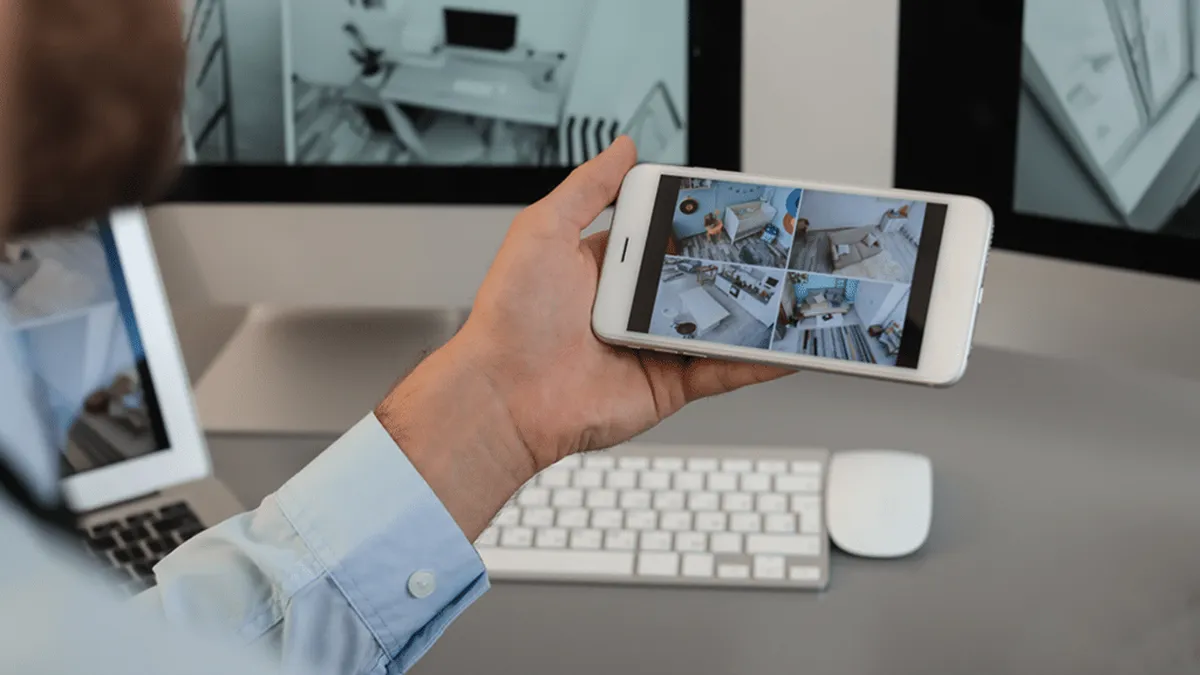
Abra la plataforma NVR o VMS y deje que escanee la red. Las plataformas típicas detectan automáticamente las cámaras ONVIF en segundos. Ingrese las credenciales de administrador que definió en el Paso 3. El mismo flujo le permite configurar sitios de cámaras CCTV con 4 o 40 unidades. También funciona en nuestros modelos NVR.
4.1 Alta por ONVIF
Los NVR típicos ofrecen "alta por IP" y "alta por ONVIF". Elija ONVIF cuando la plataforma liste la cámara como perfil. Ingrese la IP de la cámara, el puerto ONVIF 8000 y las credenciales de administrador. Algunos fabricantes usan el puerto 8899 para ONVIF. Revise la hoja de especificaciones cuando el alta falle. Algunas plataformas piden crear un usuario ONVIF separado en la cámara. Use una cuenta dedicada solo con derechos de grabación y mantenga la cuenta de administrador para el administrador del sitio.
4.2 Alta manual por IP
Use la vía manual cuando el descubrimiento automático no encuentre la cámara. Las causas típicas son una VLAN distinta o multicast deshabilitado. Ingrese la dirección IP, el puerto y las credenciales directamente. Un alta manual RTSP usa una URL como rtsp://admin:password@192.168.1.108:554/stream1. Confirme que el canal aparece y que la vista previa muestra video.
Agregar cámaras en lotes sigue la misma regla. Agregue la primera unidad, verifique la vista previa y luego agregue el resto. Los NVR típicos aceptan un rango de IPs para la importación por lotes. Mantenga un mapa escrito de qué canal pertenece a qué ubicación. El mapa ahorra horas a la hora de la entrega.
4.3 Programaciones y almacenamiento
Haga coincidir la programación de grabación con la política del cliente. La grabación continua es el valor predeterminado para áreas críticas. La grabación por movimiento conviene a zonas de bajo tráfico. Revise el espacio libre de la grabadora después de la primera hora. Un disco lleno detiene todas las cámaras en silencio.
Dimensione los discos según la resolución que eligió en el Paso 3. Una cámara típica de 5MP H.265 escribe 10-14GB al día a 15 fps. Una unidad de 4MP escribe 8-12GB. Dieciséis cámaras conservando 30 días necesitan aproximadamente una grabadora de 4-5TB a 4MP. Añada 20% de margen y compre la siguiente talla de disco.
Defina la ventana de retención antes del primer día de grabación. Los sitios minoristas típicos conservan 14-30 días; bancos y casinos 60-90 días. La póliza de seguro o cumplimiento del cliente normalmente indica el número. Registre la ventana elegida en la hoja de entrega. Una retención que coincide con la política es un punto de venta, no una ocurrencia tardía.
Paso 5: Active la visualización remota en la app
El acceso remoto falla en silencio más a menudo de lo que funciona al primer intento. Active el ID de nube P2P en la cámara o en el NVR. Los niveles P2P típicos son gratuitos para uso estándar. Agregue el dispositivo a la app del fabricante con su número de serie y código de verificación. Pruebe con datos celulares, no con el WiFi de la oficina. La visualización remota por subflujo usa 1-2 Mbps de subida por cámara. El emparejamiento normalmente toma menos de dos minutos por dispositivo. El código de verificación está en la etiqueta de la cámara o en la página de estado del NVR. Guarde el código en el archivo del sitio, porque volver a emparejar un dispositivo lo necesita de nuevo. Pruebe la vista en vivo, la reproducción y una alerta push en la conexión celular.
5.1 Reenvío de puertos, si lo necesita
P2P elimina la necesidad de abrir puertos. Si la plataforma requiere reenvío de puertos, mapee el puerto 80 y el 554 a la IP de la cámara. Use 443 cuando la cámara soporte HTTPS. Nunca exponga la cuenta de administrador predeterminada a internet. Una VPN es la alternativa más segura para instalaciones permanentes.
El acceso P2P usa el número de serie de la cámara y un código de verificación en lugar de una IP. Los niveles P2P típicos son gratuitos para visualización remota estándar. Para integradores que operan muchos sitios, una VPN sitio a sitio mantiene cada cámara en una red privada. Ambas vías evitan abrir puertos en el router de la oficina.
5.2 Integradores multi-sitio
Administre cada sitio desde una sola cuenta VMS o una VPN. Mantenga un archivo del sitio con IPs, credenciales y versiones de firmware. Esto convierte una cartera de 40 sitios en un flujo de trabajo repetible.
Documente también la versión de la app en el teléfono del cliente. Las llamadas de soporte típicas empiezan con una app desactualizada que no puede alcanzar el firmware nuevo. Configure la app para actualizarse sola y mantenga un dispositivo de prueba en la oficina. Una revisión remota mensual de cada sitio detecta las fallas antes que el cliente.
Paso 6: Verifique la grabación y las alertas
Nunca firme sin una caminata nocturna. Verifique que los rostros son identificables a las distancias planificadas. Confirme que las zonas de movimiento se disparan con personas, no con árboles. Pruebe la reproducción con datos celulares, no solo con el WiFi de la oficina. Arregle cualquier cosa que falle antes de la entrega. Defina la resolución del subflujo para la vista previa de la app mientras está en el sitio. Un subflujo típico a 640x360 o 704x576 carga rápido en enlaces celulares. El flujo principal se queda para la grabación y la reproducción.
6.1 Verificación de almacenamiento
Confirme que la grabación realmente escribe. La grabación continua típica de 2MP H.265 usa 30-60GB por cámara al día. Compare el espacio usado después de 24 horas con la estimación. Una cámara que nunca escribe es peor que ninguna cámara. Revise también la ruta de alertas: un evento de movimiento de prueba debe llegar a la app en segundos. Confirme el sonido de notificación y el permiso push en el teléfono del cliente.
6.2 Entrega
Dé al cliente una lista de verificación breve y las credenciales de visor. Anote la configuración de retención y cómo exportar el metraje. Una entrega clara previene la mayoría de las llamadas de soporte del primer mes. Incluya el mapa de IPs de las cámaras, las direcciones reservadas y la política de contraseñas. Diga al cliente a quién llamar cuando una cámara se queda fuera de línea. La hoja de entrega es el contrato que termina su responsabilidad.
Lista de verificación de configuración
Recorra esta lista una vez por cada cámara y otra vez para todo el sitio. Cada elemento se mapea a un paso de esta guía. Un sitio que pasa los once elementos está listo para la entrega.
- La cámara enciende y enlaza en el switch PoE
- IP predeterminada registrada o reserva DHCP por MAC hecha
- Contraseña de administrador predeterminada cambiada en la activación
- Firmware actualizado antes de la configuración
- Cámara y NVR en la misma subred; el ping pasa
- Interfaz web alcanzable en el puerto 80 o 443
- Alta ONVIF exitosa con el puerto 8000 y las credenciales correctas
- Flujos duales definidos; la programación de grabación coincide con la política
- Sincronización de hora NTP activada en cada dispositivo
- Visualización remota probada con datos celulares
- Caminata nocturna aprobada; rostros identificables
Preguntas frecuentes
¿Cuánto tiempo toma configurar cámaras IP en una red?
Típicamente 15-30 minutos por cámara después de preparar la red. Los modelos WiFi añaden tiempo para la configuración del SSID. Un sitio de 16 cámaras con un switch PoE preconfigurado normalmente toma un día laboral.
¿Cuál es la dirección IP predeterminada de una cámara IP?
Los valores predeterminados típicos están en el rango 192.168.1.x, casi siempre de 192.168.1.64 a 192.168.1.108. Revise la etiqueta debajo de la cámara cuando la dirección difiera. La herramienta de descubrimiento del fabricante la encuentra de cualquier manera.
¿Qué puertos usan las cámaras IP?
Los puertos típicos son 80 para la interfaz web, 554 para los flujos RTSP y 8000 para ONVIF. Algunos fabricantes usan 8899 para el descubrimiento ONVIF. Revise la hoja de especificaciones antes de configurar el firewall.
¿Por qué no encuentro mi cámara durante la configuración?
Causas típicas: una subred distinta, un firewall que bloquea el descubrimiento, ONVIF deshabilitado o un puerto PoE apagado. Revíselas en ese orden. La prueba de ping aísla la capa de red en segundos.
¿Las cámaras IP necesitan una dirección IP estática para la visualización remota?
No. La visualización remota P2P usa el número de serie de la cámara y el código de verificación, así que la IP pública nunca importa. El reenvío de puertos sí necesita una dirección fija. Una reserva DHCP por MAC le da eso sin configuración manual.
¿Puedo configurar cámaras IP sin un router?
Sí, para grabación local. Enchufe la cámara y el NVR al mismo switch PoE y pueden hablar directamente. El acceso a internet solo importa para la visualización remota y las alertas. Un sistema solo local es un primer paso válido.
Conclusión final
La configuración de cámaras IP en la red es una secuencia, no un evento único. Conecte la cámara, descúbrala por IP, actívela con una contraseña nueva y agréguela al NVR por ONVIF. Luego active la app, verifique de noche y entregue una lista de verificación. Omita un paso y la visita de retorno llega después. Siga los seis pasos y el sistema funciona durante años.
En FULLCOLORCAM fabricamos cámaras IP de visión nocturna a todo color de 5MP con lentes F1.0. Cada unidad sale conforme a ONVIF y lista para P2P, con la IP predeterminada y los puertos impresos en la etiqueta. Envíe su plano del sitio a cj226144@gmail.com para una cotización ajustada a su red.
SIGUIENTE PASO
Ready to Upgrade to Full-Color Night Vision?
Send us your requirements — our team responds by email.
Escrito por
Ray ChanCCTV Buyer's Guide Author · Full-Color Night Vision Specialist. Ray helps global importers and integrators source factory-direct security cameras.