
Cómo ver cámaras de seguridad en su teléfono: configuración de visualización remota (2026)
Tabla de contenidos
El robo que no puede ver es el robo que descubre demasiado tarde. Las revisiones típicas de prevención de pérdidas muestran que los incidentes reportados horas después de ocurrir podrían haberse detenido con una vista en vivo desde el teléfono. Un dueño de tienda está a 20 km de distancia. Un gerente de almacén está de viaje de negocios. Un agricultor revisa las puertas después del anochecer. Todos necesitan lo mismo: la capacidad de ver las cámaras en el teléfono desde cualquier lugar. La visualización remota ya no es una función de lujo. Es la razón por la que la mayoría de los compradores reemplaza un sistema antiguo solo con DVR.
Esta guía recorre la configuración completa. Aprenderá cómo funciona el acceso remoto P2P y qué hacen realmente el código QR y el UID de su cámara. Añadirá la cámara en la app, la verá en la red local y la alcanzará por 4G o cualquier conexión a internet. También verá varias cámaras a la vez y configurará alertas de movimiento. Cada paso lleva números típicos: tiempo de configuración, ancho de banda del flujo, uso de datos celulares, latencia de alerta. Si quiere "ver cámara de seguridad en el teléfono" sin abrir puertos del router ni pagar una cuota mensual, esta es la secuencia exacta.
¡Siga leyendo para saber más!
Resumen ejecutivo
- Visualización remota P2P gratuita: sin IP estática, sin reenvío de puertos, sin cuenta DDNS y sin cuota mensual. La app se presenta a través del retransmisor del proveedor y el video fluye por una conexión cifrada.
- El tiempo típico de configuración es de 5-10 minutos por cámara: escanee el código QR del dispositivo, o escriba el UID de 20 caracteres si falta la pegatina, y la cámara aparece en la app.
- El doble flujo mantiene fluida la visualización remota: el flujo principal corre a 2-4 Mbps para grabación y zoom, mientras que el subflujo corre a 0.5-1 Mbps para ver en el teléfono con redes débiles.
- La visualización remota por 4G necesita unos 2-4 Mbps de subida para un flujo principal fluido. El subflujo sigue siendo utilizable en una conexión de 3 Mbps.
- Las apps de iOS y Android envían alertas de movimiento en 1-3 segundos; una sola cuenta gestiona 32-64 cámaras en una cuadrícula dividida de 4/9/16.
Cómo funciona el acceso remoto P2P
P2P (peer-to-peer) es la tecnología que permite a un teléfono en cualquier red alcanzar una cámara detrás de cualquier router sin abrir puertos. Cada cámara mantiene una conexión saliente al servidor de retransmisión del proveedor. Esa conexión es un canal de saludo pequeño, no una tubería de video. Cuando abre la app y escanea el código QR del dispositivo, el retransmisor presenta su teléfono a la cámara. El video fluye entonces por una conexión punto a punto cifrada. Si una ruta directa está bloqueada, el retransmisor transporta el flujo en su lugar.
Cada cámara P2P lleva un identificador único llamado UID. Es normalmente una cadena de 20 caracteres de letras y dígitos. El UID está impreso en una pegatina sobre el cuerpo de la cámara y en la caja. El código QR codifica el mismo UID. Escanear el código QR o escribir el UID le dice a la app con qué cámara contactar a través del retransmisor. Como la cámara llama hacia afuera, no se abre ningún puerto del router, que es por lo que P2P no debilita su cortafuegos de la forma en que lo hace el reenvío de puertos.
El resultado práctico: cualquier cámara con P2P gratuito le da acceso de visualización remota de cámara de seguridad desde un teléfono en minutos, a costo mensual cero. Esa es la diferencia entre una cámara que alquila y una cámara que posee.
Vale la pena entender la ruta del video antes de depender de ella. El retransmisor solo presenta los dos dispositivos; el flujo en vivo en sí está cifrado entre su teléfono y la cámara. Un flujo típico de 1080p lleva unos pocos megabytes por minuto, y el retransmisor nunca almacena imágenes. Cuando comparte el acceso a la cámara con un colega, la app emite una cuenta de visor separada. Puede revocar ese acceso más adelante sin cambiar la contraseña de la cámara.
Qué necesita antes de empezar
La configuración de visualización remota necesita cinco cosas. Reúnalas antes de abrir la app. Todo el proceso toma entonces minutos en lugar de una tarde.
| Qué necesita | Especificación típica | Función en la configuración |
|---|---|---|
| Smartphone | iOS 12+ o Android 8+ | Ejecuta la app del proveedor para vista en vivo y alertas |
| App del proveedor | Descarga gratuita en la App Store o Google Play | Añade cámaras y muestra video |
| Código QR P2P o UID | Código de 20 caracteres en la cámara y la caja | Identifica la cámara ante el retransmisor |
| Subida de internet en el sitio | 2-4 Mbps de subida para el flujo principal | Lleva el video a su teléfono |
| Credenciales de la cámara | Contraseña de administrador de 12+ caracteres | Protege la cámara antes del acceso remoto |
← swipe to scroll →
Para una cámara WiFi, mantenga habilitada la banda de 2.4 GHz durante la primera configuración. La banda de 5 GHz es más rápida pero de menor alcance, y la mayoría de los procesos de incorporación P2P funcionan en 2.4 GHz. Para una cámara 4G, inserte la tarjeta SIM y confirme la fuerza de la señal celular en la app antes de añadir el dispositivo. La guía de instalación completa para cada tipo está en nuestra guía de cámaras WiFi y en la guía de cámaras IP. El hardware de la cámara en sí se cubre en las páginas de producto de cámaras IP y cámaras WiFi. Una cámara 4G con su propia SIM es la elección correcta para un sitio sin banda ancha.
Paso 1: escanee el código QR P2P
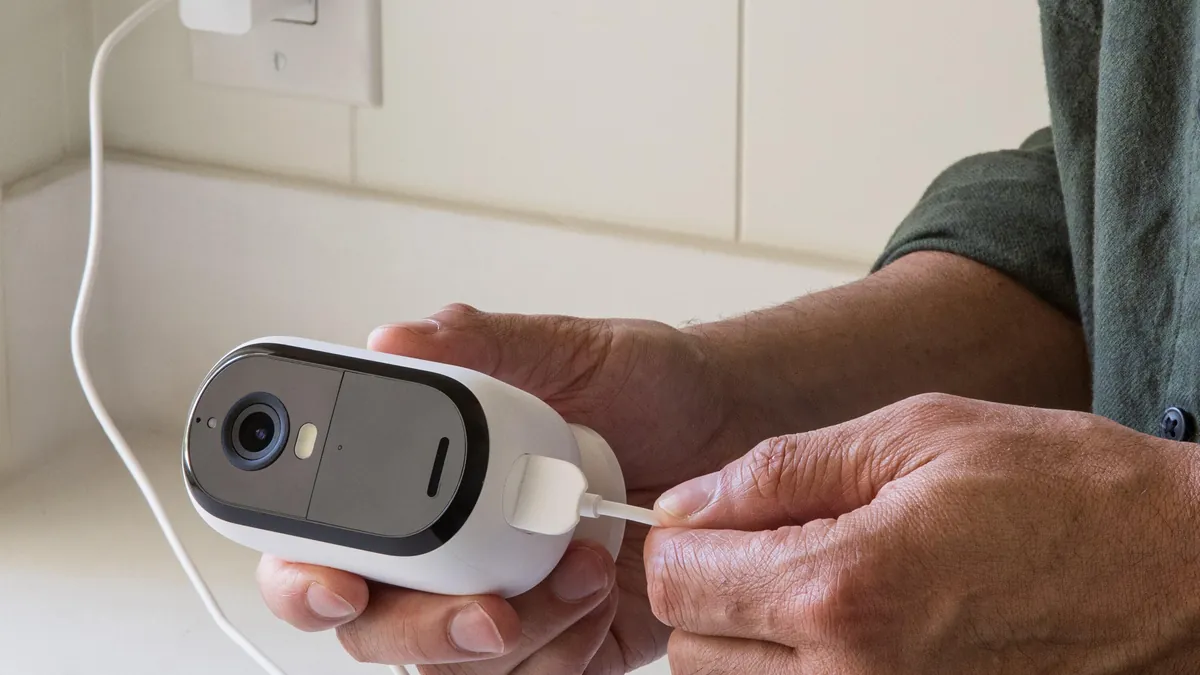
Encienda la cámara y deje que arranque, normalmente 30-60 segundos. Abra la app del proveedor, cree una cuenta si no tiene ninguna y toque el botón de añadir dispositivo. La app pide un escaneo de QR. Apunte el teléfono a la pegatina del código QR en el cuerpo de la cámara o en la caja, y la app lee el UID automáticamente. El escaneo típico toma menos de 10 segundos.
1.1 Si falta la pegatina
Toda cámara P2P lleva también el UID como texto impreso, normalmente 20 caracteres. Escríbalo en el campo de entrada manual. Algunas apps también encuentran cámaras en la misma red local automáticamente, lo que funciona incluso cuando la pegatina ya no está.
1.2 Calidad del escaneo
Limpie la pegatina, evite los reflejos y sostenga el teléfono a 10-20 cm. Un código QR manchado o rayado es la falla más común en el primer intento. Si el escaneo falla dos veces, escriba el UID en su lugar.
Paso 2: añada la cámara en la app
Después del escaneo, la app recorre la configuración de la app de cámara de seguridad: nombre del dispositivo, contraseña de administrador y unión a la red. La mayoría de las búsquedas de "app cctv en el teléfono" aterrizan aquí, porque aquí es donde la gente se atasca con las credenciales WiFi o las contraseñas débiles.
2.1 Cámaras WiFi
Ingrese el SSID y la contraseña del WiFi. Use cifrado WPA2 o WPA3 en el router. La incorporación típica se conecta en 30-60 segundos. Si falla, acerque el teléfono a la cámara durante el apretón de manos.
2.2 Contraseñas primero
Establezca una contraseña de administrador única de 12+ caracteres con mayúsculas, minúsculas, números y símbolos. No reutilice la contraseña del router. Este único hábito bloquea la mayoría de los compromisos reales de cámaras, porque las credenciales predeterminadas son lo primero que prueban los escáneres.
2.3 Verifique la adición
Cuando la cámara aparece en la lista de dispositivos con un estado en línea verde, la adición está completa. Cámbiele el nombre por ubicación, por ejemplo "Puerta principal" o "Pasillo 3 del almacén", antes de añadir la siguiente. Los nombres claros hacen mucho más fáciles las vistas multicámara posteriores.
Paso 3: vea las cámaras en la red local
En el mismo WiFi que la cámara, la app muestra la vista en vivo casi al instante, con una latencia típica inferior a 0.5 segundos. Esta es la forma más rápida de "ver cctv en el teléfono" durante la instalación. También confirma que la cámara, la red y la app están sanas antes de probar el acceso remoto.
3.1 Qué flujo usa el teléfono
Las cámaras modernas ejecutan doble flujo. El flujo principal corre a 2-4 Mbps en 4MP con H.265, y es para grabación y zoom. El subflujo corre a 0.5-1 Mbps, y es para ver en el teléfono. La app elige el subflujo por defecto en la vista en vivo, que es la razón por la que la imagen del teléfono se mantiene fluida incluso en una red ocupada.
Cuando se abre la vista en vivo, revise tres cosas en el primer minuto. La imagen debe ser nítida en el centro del encuadre. La marca de tiempo debe coincidir con la hora actual. El nombre de la cámara debe coincidir con la ubicación que asignó en el paso 2. Estas tres comprobaciones atrapan las quejas de entrega más comunes antes de que lleguen al integrador.
3.2 Pruebe el zoom y la reproducción
Haga zoom con los dedos hacia el flujo principal y confirme que el detalle es utilizable. Abra la reproducción desde la tarjeta SD de la cámara o la grabadora para confirmar que existen grabaciones. Hágalo mientras todavía está en el sitio, no después de irse.
Paso 4: visualización remota por 4G o WiFi
Ahora la prueba que importa: cambie el teléfono a datos celulares, o conéctese a una red WiFi fuera del sitio, y abra la cámara. Una configuración de cámara de seguridad de visualización remota está completa solo cuando la imagen llega por internet, no solo por la red local.
4.1 El protocolo de enlace P2P
La app contacta al retransmisor, el retransmisor presenta su teléfono a la cámara y el video comienza, normalmente en 1-3 segundos. Si el primer intento muestra una pantalla negra, espere 5 segundos y reintente. El protocolo de enlace puede ser lento con una cobertura celular pobre.
4.2 Requisitos de ancho de banda
El subflujo necesita solo 0.5-1 Mbps, así que funciona en conexiones de clase 3G y WiFi débil de hotel. El flujo principal necesita unos 2-4 Mbps de subida en el sitio de la cámara y 2-4 Mbps de bajada en el teléfono para una visualización fluida de 1080p. Si la subida del sitio está por debajo de 1 Mbps, quédese en el subflujo y acepte una imagen más suave. La planificación de ancho de banda remoto para toda una flota está en la sección de ancho de banda más abajo.
4.3 Cámaras 4G para sitios sin internet
Para un sitio remoto sin banda ancha, una cámara de seguridad 4G lleva su propia tarjeta SIM y llama hacia afuera por la red celular. El uso típico de datos es de 1.5-3 GB por día por cámara en el flujo principal a 1080p continuo. En el subflujo baja a 0.3-0.6 GB por día. Muchos propietarios ven solo por eventos de movimiento y se mantienen dentro de un plan mensual de 5-10 GB. Nuestra página de producto de cámaras 4G lista los modelos actuales con sus requisitos de SIM y plan.
4.4 Seguridad en el acceso remoto
P2P mantiene la cámara detrás del cortafuegos, que es el valor seguro por defecto. Cambie la contraseña predeterminada, active la verificación en dos pasos en la cuenta de la app si se ofrece y no comparta la contraseña de la cuenta con el personal. Cree cuentas de visor con derechos limitados en su lugar.
Paso 5: vea varias cámaras a la vez
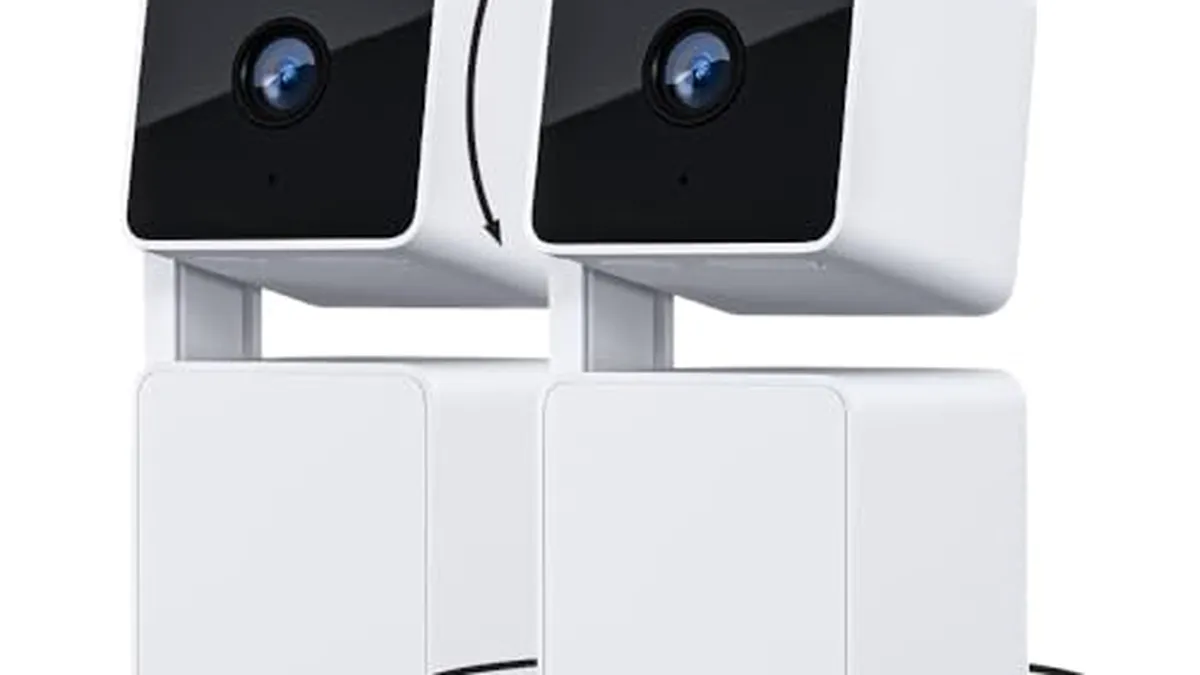
Una vez añadidas dos o más cámaras, la app ofrece una cuadrícula multivista. Los diseños típicos son de 4, 9 o 16 mosaicos en un teléfono, y más en una tableta o computadora. Cada mosaico muestra el subflujo, así que una cuadrícula de 16 cámaras consume unos 8-16 Mbps en total, que la mayoría de las conexiones de banda ancha doméstica y 4G manejan.
5.1 Agrupe por sitio
Cree grupos en la app, uno por ubicación: "Planta de fábrica", "Patio", "Oficina". Tocar un grupo abre su cuadrícula. Así es como una flota de 20-60 cámaras en varios sitios se mantiene manejable desde un solo teléfono.
5.2 Una cuenta para toda la flota
Una cuenta P2P gestiona normalmente 32-64 cámaras. Para los integradores, eso significa una app, una cuenta y un inicio de sesión para cada sitio de cliente, con permisos por usuario. Mantenga un archivo del sitio con el UID, la ubicación, las credenciales y la versión de firmware de cada cámara, exactamente como lo haría para una flota de grabadoras.
Más allá del teléfono, la mayoría de las apps de proveedores también funcionan en tabletas y computadoras. Una tableta en un soporte de pared hace un excelente monitor de recepción. Un cliente de computadora con el mismo inicio de sesión muestra una cuadrícula de 16-64 mosaicos para una sala de control. Las mismas credenciales P2P funcionan en los tres. Un gerente de almacén puede revisar el patio desde un teléfono. La oficina puede ver las mismas cámaras en una pantalla grande.
Paso 6: configure las notificaciones de movimiento
La cámara de monitoreo remoto solo es útil si le dice que algo pasó. La detección de movimiento en la app envía una notificación push al teléfono, normalmente en 1-3 segundos del evento. La notificación incluye una miniatura, y tocarla abre la vista en vivo o un clip corto.
6.1 Dibuje zonas de movimiento
Use la herramienta de zonas de movimiento de la app para marcar solo las áreas que importan: la puerta, el portón, el muelle de carga. Las zonas no marcadas ignoran autos que pasan, árboles y faros. Las tasas típicas de falsas alarmas caen 60-80% después de la zonificación, que protege su presupuesto de atención más que cualquier otro ajuste.
Los clips de notificación también dependen del modo de grabación de la cámara. Con grabación solo por movimiento, el clip comienza con el evento y la reproducción es rápida. Con grabación continua, el teléfono muestra una línea de tiempo y usted busca el evento. Las cámaras típicas almacenan ambos: un clip de alerta corto en el servidor de la app e imágenes completas en la tarjeta SD o la grabadora.
6.2 Sensibilidad y horarios
Comience con sensibilidad media y súbala solo si se pierden eventos reales. Configure horarios para que las notificaciones permanezcan silenciosas durante el horario comercial y se activen después del anochecer, cuando ocurre la mayoría de los robos. Pruebe el flujo de punta a punta: camine por la zona, confirme que llega la alerta y revise que el clip se reproduce desde el teléfono.
Solución de problemas de visualización remota
La mayoría de las fallas de visualización remota comparten un puñado de causas. Revíselas en el orden siguiente. Cada corrección toma minutos.
La cámara aparece sin conexión en la app. El dispositivo perdió su enlace de internet. Confirme que el router está activo y que el LED de la cámara muestra una conexión de red. Para una cámara 4G, revise el saldo de la SIM y las barras de señal. La recuperación típica toma 1-2 minutos después de que vuelve el enlace.
Pantalla negra pero la cámara está en línea. El flujo seleccionado es demasiado pesado para la conexión. Cambie la app al subflujo y pruebe de nuevo. Con datos celulares, desactive el modo HD en el reproductor. El tiempo típico de inicio del subflujo es de 1-3 segundos.
El video se congela o entrecorta. La subida del sitio o la bajada del teléfono está saturada. Cierre otros flujos y baje la resolución. Una subida de 10 Mbps soporta aproximadamente dos subflujos simultáneos por sitio.
Las notificaciones llegan tarde o nunca. Revise el permiso de notificaciones de la app en el teléfono. Mantenga la app corriendo en segundo plano donde el sistema operativo lo permita. Pruebe con una caminata después de cada cambio de teléfono.
El escaneo de QR falla repetidamente. Limpie la pegatina y elimine los reflejos. Sostenga el teléfono a 10-20 cm. Si dos intentos fallan, escriba el UID de 20 caracteres manualmente.
Planificación de ancho de banda y datos
La calidad de la visualización remota la decide el ancho de banda, no la resolución de la cámara. La tabla siguiente muestra los ajustes de flujo típicos y cuánto cuestan en la red y en un plan de datos.
| Flujo | Tasa de bits típica | Experiencia en el teléfono | Datos 4G por día (8 h de visualización) |
|---|---|---|---|
| Subflujo (predeterminado en el teléfono) | 0.5-1 Mbps | Vista en vivo fluida, detalle más suave | 0.2-0.4 GB |
| Flujo principal 1080p | 2-4 Mbps | Detalle nítido y ampliable | 0.7-1.4 GB |
| Flujo principal 4MP | 3-6 Mbps | Detalle completo del sensor | 1-2 GB |
| Grabación continua (por cámara) | 8-12 GB/día almacenados | Reproducción en cualquier momento | N/D (almacenamiento de la grabadora) |
← swipe to scroll →
Para un sitio con subida de 10 Mbps, dos personas pueden ver subflujos al mismo tiempo sin perjudicar la grabación de las cámaras. Para cámaras 4G, la visualización activada por movimiento es la palanca: vea en vivo solo cuando se dispara una alerta, y un plan mensual de 5-10 GB cubre varias cámaras. Para integradores, añada la matemática de ancho de banda al estudio del sitio: cuente los visores simultáneos, multiplique por la tasa de bits del flujo y deje un 30% de margen para los picos.
La misma matemática se aplica al almacenamiento cuando ve reproducción en el teléfono. Una cámara de 4MP con H.265 graba unos 8-12 GB por día de forma continua, o 2-4 GB por día con eventos de movimiento. Una tarjeta SD de 128 GB en la cámara guarda aproximadamente 10-16 días de grabación por movimiento. Transmitir esas imágenes de vuelta al teléfono usa los mismos 2-4 Mbps por flujo. La reproducción por 4G se hace mejor en el subflujo o por WiFi.
Lista de verificación de visualización remota
- La cámara arranca y aparece en línea en la app en la red local
- Código QR escaneado, o el UID de 20 caracteres ingresado correctamente
- Contraseña de administrador cambiada a 12+ caracteres antes del acceso remoto
- Cámara WiFi unida a una red WPA2 o WPA3 en 2.4 GHz
- SIM de la cámara 4G insertada y fuerza de señal confirmada
- Vista en vivo probada con datos celulares, fuera del WiFi del sitio
- Doble flujo confirmado; subflujo seleccionado para la vista en vivo del teléfono
- Cuadrícula multivista organizada y cámaras renombradas por ubicación
- Zonas de movimiento dibujadas; sensibilidad y horarios configurados
- Notificación push probada de punta a punta con una caminata real
- Cuentas de visor creadas para el personal en lugar de compartir el acceso de administrador
- Archivo del sitio actualizado con UIDs, credenciales y versiones de firmware
Preguntas de los compradores sobre la visualización en el teléfono
¿Necesito una suscripción mensual para ver las cámaras en mi teléfono?
No, con P2P gratuito. La vista en vivo, la reproducción, las instantáneas y las alertas funcionan todas a través de la app del proveedor a costo cero, sin IP estática y sin reenvío de puertos. Si un proveedor exige un plan de pago para la visualización remota, esa es una cámara con suscripción disfrazada.
¿Por qué mi cámara muestra una pantalla negra cuando estoy lejos de casa?
Causas típicas: la subida del sitio es demasiado lenta para el flujo seleccionado. La cámara puede haber perdido su conexión a internet. El protocolo de enlace P2P puede haber expirado con una cobertura celular débil. Cambie al subflujo, revise que la cámara esté en línea en la app y reintente después de 5 segundos.
¿Cuántos datos usa la visualización remota en mi teléfono?
El subflujo usa aproximadamente 0.2-0.4 GB por cada 8 horas de visualización. El flujo principal de 1080p usa 0.7-1.4 GB por 8 horas. Con un plan mensual de 10 GB puede ver el subflujo durante horas cada día y mantenerse muy por debajo del límite.
¿Puedo ver cámaras desde una cámara 4G cuando no hay WiFi?
Sí. Una cámara 4G lleva su propia SIM y se conecta por la red celular. Védala desde cualquier teléfono con la misma app. Planifique en torno al uso de datos de la propia cámara, normalmente 1.5-3 GB por día en el flujo principal.
¿Cuántas cámaras puede gestionar una sola app?
Una cuenta P2P gestiona normalmente 32-64 cámaras. Use grupos para los sitios y cuadrículas de 4, 9 o 16 mosaicos, y dé al personal cuentas de visor en lugar de compartir el inicio de sesión de administrador.
Conclusión final
Ver sus cámaras de seguridad en el teléfono es una configuración de cinco minutos cuando la cámara incluye P2P gratuito. Escanee el código QR o ingrese el UID. Añada la cámara en la app y pruebe la vista en vivo en la red local. Luego verifíquela por 4G. El doble flujo mantiene fluida la vista del teléfono en cualquier conexión. Las zonas de movimiento mantienen útiles las alertas. Una sola cuenta gestiona toda la flota desde una única cuadrícula.
En FULLCOLORCAM fabricamos cámaras de visión nocturna a todo color de 4MP y 5MP con lentes F1.0. El acceso remoto P2P gratuito está incluido, sin suscripción. Enviamos desde nuestra fábrica en Guangzhou. Cada unidad se entrega con su código QR y UID impresos en el dispositivo y la caja. Nuestra app para iOS y Android añade una cámara en minutos. Escriba a cj226144@gmail.com con su cantidad de cámaras y los detalles del sitio. Le enviaremos una cotización ajustada a las especificaciones para modelos WiFi, IP y 4G, para cualquier sitio con o sin banda ancha.
SIGUIENTE PASO
Ready to Upgrade to Full-Color Night Vision?
Send us your requirements — our team responds by email.
Escrito por
Ray ChanCCTV Buyer's Guide Author · Full-Color Night Vision Specialist. Ray helps global importers and integrators source factory-direct security cameras.