
Cómo conectar cámaras de seguridad a WiFi: guía paso a paso de configuración inalámbrica (2026)
Tabla de contenidos
Su cámara dice "dispositivo sin conexión" y el único momento en que necesitaba las imágenes falta en la línea de tiempo. Ese es el precio de una configuración de cámara WiFi que omitió los fundamentos de la conexión. La mayoría de los fallos de la primera vez no son de hardware: son la secuencia de emparejamiento, la banda de frecuencia, la intensidad de señal en el punto de montaje y la política de contraseñas. Una cámara WiFi a todo color de 5MP típica necesita 2-4 Mbps de ancho de banda sostenido. También necesita un RSSI de -60 dBm o mejor y una red WPA2-AES o WPA3 para mantener un flujo estable. Cada uno de esos factores se decide durante los primeros diez minutos de configuración.
Esta guía recorre la secuencia completa de cómo conectar una cámara a WiFi. Cubre el modo AP y la conexión al router, el emparejamiento con la app, la verificación de la intensidad de señal, la decisión entre 2.4GHz y 5GHz, y una tabla de solución de problemas para conexiones que se caen. Con la secuencia siguiente, una primera cámara toma 15-30 minutos en lugar de toda una tarde, y permanece en línea.
¡Siga leyendo para saber más!
Datos clave de un vistazo
- Existen dos rutas de conexión: el modo AP (la cámara transmite su propio punto de acceso WiFi, el teléfono se une a él y entrega la contraseña del router) y el modo router (la cámara escanea las redes directamente). Ambas terminan con la cámara en su red WiFi.
- La señal es el contrato real: mantenga el RSSI de la cámara en -60 dBm o mejor. Por debajo de -67 dBm los flujos se almacenan en búfer; por debajo de -80 dBm la cámara se cae de la red por completo.
- 2.4GHz para distancia, 5GHz para ancho de banda: 2.4GHz cruza 30-60 m y 2-3 paredes, pero solo tiene 3 canales no superpuestos; 5GHz es más rápida y menos congestionada, pero cubre 10-30 m.
- Asegure la red antes de emparejar: WPA2-AES o WPA3, una contraseña de 8+ caracteres, WPS desactivado y una reserva DHCP por MAC de cámara evitan que la cámara desaparezca después de un reinicio del router.
- Presupueste el tiempo de aire: cada cámara H.265 necesita 2-4 Mbps sostenidos. Cuatro cámaras de 4MP en un solo punto de acceso de 2.4GHz se almacenarán en búfer, así que planifique bandas y puntos de acceso antes de comprar.
Cómo se conecta una cámara de seguridad a WiFi
Una cámara de seguridad WiFi tiene el mismo núcleo de cámara IP que una unidad cableada. Añade un sensor de imagen, un procesador, un codificador H.265 y un radio IEEE 802.11 integrado. El radio reemplaza el cable Ethernet para los datos; la energía sigue llegando de un adaptador de 12V en la mayoría de los modelos enchufables. El trabajo de conexión es idéntico para cada marca. Cada cámara debe unirse a una red que lleve su flujo de video a la app, al NVR o a la ranura de tarjeta SD.
1. Modo AP: la cámara se convierte en un punto de acceso
Al encenderse por primera vez, muchas cámaras inician en modo AP y transmiten su propio punto de acceso WiFi. El SSID predeterminado está impreso en la etiqueta, típicamente el modelo más los últimos dígitos del número de serie, como "FCAM_5A3F21". Se une a ese punto de acceso desde el teléfono, abre la app, y la app transfiere el SSID y la contraseña de su router a la cámara. La cámara se reinicia entonces en la red real. El modo AP existe porque una cámara nueva no tiene forma de conocer la contraseña de su router hasta que se la diga.
2. Modo router: escaneo directo
Las cámaras de modo dual también ofrecen el modo router: la cámara escanea los SSID cercanos, usted elige su red de 2.4GHz, escribe la contraseña y la cámara se conecta. Ambas rutas toman 2-5 minutos por unidad. Conecte las cámaras WiFi de una en una. Emparejar dos cámaras simultáneamente es la causa más común del error "dispositivo no encontrado", porque la app empareja la primera dos veces.
3. Atajo WPS, y por qué la mayoría de los integradores lo omiten
WPS empareja con solo pulsar un botón en el router y en la cámara, y funciona. El problema es la seguridad: WPS es una superficie de ataque documentada, y muchas redes empresariales lo deshabilitan por política. La práctica estándar de los instaladores es el emparejamiento con la app o el modo router manual, con WPS desactivado.
Antes de empezar: qué necesita
Un primer emparejamiento fallido casi siempre es un requisito previo faltante, no una cámara defectuosa. Revise esta tabla antes de encender la cámara.
| Lo que necesita | Especificación típica | Función en la configuración |
|---|---|---|
| Teléfono inteligente con la app de la cámara | Android 8+ o iOS 12+, compatible con 2.4GHz | Ejecuta la secuencia de emparejamiento y la vista en vivo |
| Router o punto de acceso | WPA2-AES o WPA3, 2.4GHz activado, DHCP activado | Proporciona el SSID al que se une la cámara |
| Cámara | Modelo WiFi a todo color F1.0 de 5MP, doble banda | El dispositivo que se empareja |
| Adaptador de corriente | 12V 1A típico para modelos tipo bala y PTZ | Alimenta la cámara durante la configuración |
| Contraseña WiFi | 8+ caracteres, mayúsculas, minúsculas y dígitos | Se ingresa en la cámara una sola vez |
← swipe to scroll →
1. Verifique el nombre y la contraseña de la red
Anote el SSID exacto, incluidos los espacios y las letras mayúsculas, y la contraseña antes de empezar. Los SSID ocultos son una trampa común. Las cámaras a menudo fallan al listarlos en un escaneo, así que o bien muestre el SSID durante la configuración o escríbalo manualmente en la app.
2. Coloque la cámara dentro del alcance durante el emparejamiento
Empareje la cámara a 3-10 m del router o punto de acceso, luego muévala al punto de montaje final y vuelva a verificar la señal. Montar primero y emparejar después es el error clásico, porque una señal débil durante el emparejamiento produce una cámara que se une a la red y luego desaparece.
3. Energía y firmware
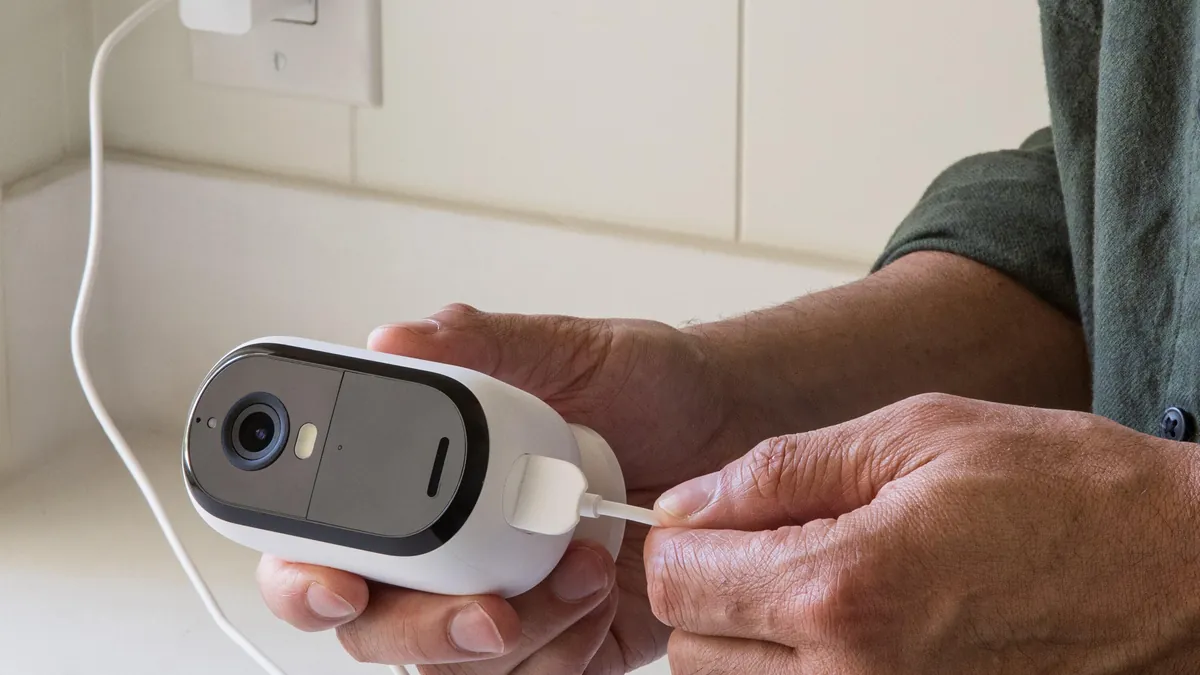
Enchufe la cámara y espere 30-60 segundos a que arranque. Actualice el firmware antes de emparejar si la app lo ofrece; las versiones de firmware con frecuencia corrigen los errores de reconexión que cubre la sección de solución de problemas a continuación.
Paso 1: Conecte la cámara a su red WiFi
Con los requisitos previos en su lugar, la conexión en sí toma minutos. Los pasos siguientes cubren ambas rutas de emparejamiento, porque la app le pide elegir una.
1. Encienda y lea el LED
Una cámara nueva muestra un LED de estado. Una luz roja fija o un parpadeo lento significa que no está conectada; una luz azul o verde fija normalmente significa que está en línea. Revise la guía rápida del lenguaje de LED de su modelo antes de asumir una falla, porque una cámara a mitad del arranque puede parecer muerta durante 30-60 segundos.
2. Recorrido por el modo AP
En la app, elija "Agregar dispositivo" y la opción de modo AP. El teléfono se une al punto de acceso de la cámara, el SSID "FCAM_xxxx", regresa a la app, y la app pide el SSID y la contraseña de su router. Ingréselos, espere a que la cámara se reinicie en la red del router y confirme la nueva conexión en la app.
3. Recorrido por el modo router
Elija la opción de router o red, deje que la cámara escanee, seleccione su SSID de 2.4GHz y escriba la contraseña. Si su red transmite un SSID solo de 5GHz, use primero el SSID de 2.4GHz, porque la mayoría de los radios de cámara escanean 2.4GHz por defecto. Después de que la cámara se conecte, la app normalmente pide crear una contraseña de dispositivo; defina una diferente de la contraseña WiFi.
La mayoría de las cámaras solo escanean 2.4GHz durante el primer emparejamiento. Si su router transmite un SSID combinado, desactive temporalmente el band steering para que la cámara aterrice limpiamente en 2.4GHz.
Paso 2: Empareje la cámara en la app
La mayor parte de la configuración de la cámara WiFi ocurre ahora dentro de la app del fabricante: descubrimiento de dispositivos, el escaneo de QR y la verificación de la vista en vivo. Aquí es también donde una configuración adecuada de cámara de seguridad WiFi obtiene su contraseña de dispositivo y su programación de grabación.
1. Escanee el código QR
Las cámaras llevan un código QR en el cuerpo o en la etiqueta. El escaneo de cámara de "Agregar dispositivo" de la app lo lee y extrae el número de serie y la clave de cifrado automáticamente. Mantenga el código legible; una etiqueta rayada significa escribir el número de serie manualmente, que es donde se cuelan los errores tipográficos.
2. Verifique la vista en vivo y el audio
Con la cámara emparejada, abra la vista en vivo: el video debería aparecer en 5-10 segundos. Gire o rote la cámara y confirme que el flujo la sigue. Si la vista en vivo falla en este punto, la cámara está conectada al WiFi pero la ruta del flujo está bloqueada. Revise el estado del servidor de la app o el firewall de la red antes de tocar la cámara.
3. Defina la contraseña del dispositivo y la programación
Defina una contraseña de dispositivo diferente de la contraseña WiFi. Configure las zonas de movimiento, las alertas y una programación de grabación semanal mientras la cámara todavía está en el banco de trabajo. Configurar después del montaje es más lento y más fácil de olvidar; una cámara sin programación no graba nada útil.
Paso 3: Verifique la intensidad de señal en el punto de montaje
La conexión de cámara inalámbrica más confiable es la que tiene margen medido. La app de la cámara o la página de estado del router reportan la intensidad de señal como RSSI en dBm. -30 dBm es excelente. Mantenga el objetivo de trabajo para una cámara en -60 dBm o mejor. En -67 dBm está en el borde de la confiabilidad. Por debajo de -80 dBm la cámara se cae constantemente.
1. Lea el RSSI en el montaje, no en el banco
Empareje en el escritorio, luego monte, luego vuelva a abrir la página de estado. La señal en el punto de montaje es el único número que importa. Cada pared añade pérdida: el panel de yeso y los montantes cuestan 3-5 dB; el ladrillo y el hormigón cuestan 15-25 dB. Una cámara que marcaba -52 dBm en el banco puede marcar -74 dBm detrás de un pilar de hormigón.
2. Corrija una señal débil antes de añadir hardware
Mueva la cámara a lo largo de la superficie de montaje. Mantenga la antena vertical y alejada de canaletas metálicas y aislamiento con lámina. Apunte el radio hacia el punto de acceso. Si el RSSI permanece por debajo de -67 dBm, acerque el punto de acceso o añada un nodo mesh con backhaul por cable. Un repetidor es la última opción, porque cada salto reduce el rendimiento a la mitad.
3. Presupueste el ancho de banda de subida
La visualización remota usa el subflujo a 1-2 Mbps de subida por cámara. Si la subida del sitio es de 10 Mbps, cuatro cámaras a 2 Mbps la saturan. Cuente la subida, no solo la descarga, cuando planifique el acceso remoto; una fibra de oficina rápida no arregla una subida lenta del sitio.
Vuelva a probar la señal a la hora del día en que el sitio está más ocupado. Una cámara montada cerca del aislamiento con lámina puede marcar -58 dBm al mediodía y -72 dBm después del anochecer. Los sistemas de calefacción y las redes vecinas cambian el piso de ruido por la noche. Registre el RSSI dos veces, una de día y una de noche, antes de finalizar la posición de montaje.
Paso 4: Elija entre 2.4GHz y 5GHz
La decisión de banda es la diferencia entre una cámara que se conecta una vez y una cámara que se reconecta para siempre. Ambas bandas llevan video; difieren en alcance, penetración y congestión. Algunos firmware etiquetan la página de estado como "wifi connection camera", que se lee de forma extraña pero muestra la banda conectada, así que revísela justo después del emparejamiento.
| Factor | Banda de 2.4GHz | Banda de 5GHz |
|---|---|---|
| Estándares | 802.11b/g/n | 802.11a/n/ac/ax |
| Alcance interior a través de paredes | 30-60 m, 2-3 paredes | 10-30 m, 1-2 paredes |
| Canales no superpuestos | 3 (canales 1, 6, 11) | Hasta 23 |
| Pérdida por pared (panel de yeso) | 3-5 dB por pared | 6-10 dB por pared |
| Fuentes de interferencia | Microondas, Bluetooth, vecinos | Mucho menos congestionada |
| Mejor uso de cámara | Exterior, separada por paredes, distancia | Cámaras interiores cerca del router, flujos de alta resolución |
← swipe to scroll →
1. La regla predeterminada para cámaras
Use 2.4GHz para cualquier cámara a más de una pared del router, y para unidades exteriores. Use 5GHz solo cuando la especificación de la cámara diga doble banda y el RSSI en el montaje sea -60 dBm o mejor. 5GHz gana su lugar para flujos de 8MP que necesitan 4-8 Mbps sin contención.
Considere una implementación mixta: cámaras interiores cerca del router en 5GHz, cámaras exteriores y separadas por paredes en 2.4GHz. La mezcla mantiene los flujos más ocupados fuera de los canales de 2.4GHz congestionados mientras las cámaras de distancia conservan el alcance que necesitan.
2. Defina el ancho de canal
En 2.4GHz, use un ancho de 20 MHz, no 40 MHz. Un canal de 40 MHz se solapa con los canales vecinos y causa reintentos que parecen "la cámara se desconecta constantemente". Elija el canal 1, 6 u 11, el que tenga menos tráfico vecino. Mantenga la cámara en la misma familia de canales que el punto de acceso.
3. Bloquee la banda por cámara
Las cámaras de doble banda permiten fijar la banda en la app; hágalo. El band steering del router puede hacer rebotar una cámara entre bandas y cortar el flujo en cada cambio. Cada cambio de banda cuesta una reconexión: fije la banda en la cámara y luego no toque la dirección de banda del router.
Asegure la red: contraseñas, filtrado MAC y DHCP
Una cámara en una red WiFi abierta o débilmente protegida es una puerta trasera con lente. Los ajustes siguientes toman minutos y previenen las dos clases de fallos que vienen después: vecinos robando ancho de banda, y la cámara perdiendo su dirección después de un reinicio.
1. Cifrado y contraseña
Use WPA2-AES como mínimo, y WPA3 donde el router y la cámara lo soporten. WPA2-AES o WPA3, una contraseña mixta de 8+ caracteres y WPS deshabilitado son la línea base de cualquier configuración de cámara de seguridad WiFi. Evite las palabras de diccionario y la contraseña predeterminada impresa en la etiqueta del router.
2. Filtrado MAC: útil, con límites
Incluir en la lista blanca las direcciones MAC de las cámaras bloquea dispositivos desconocidos de la red. La contrapartida es la fricción: cada cámara nueva debe añadirse antes de conectarse, y algunas cámaras cambian su dirección MAC durante las actualizaciones de firmware. La mayoría de los integradores prefieren una contraseña fuerte más una red de invitados para las cámaras, y reservan el filtrado MAC para flotas pequeñas y fijas.
3. Reserva DHCP por cámara
Reserve una dirección IP para cada MAC de cámara; un bloque típico es 192.168.1.100-199. Una dirección reservada sobrevive los reinicios del router y mantiene estable la lista de dispositivos de la app. Sin ella, una cámara puede volver con una IP diferente y mostrar "sin conexión" hasta que la app la redescubra.
4. Aísle las cámaras en una red de invitados o VLAN
En sitios de negocios, ponga las cámaras en un SSID o VLAN separado del tráfico de oficina. 802.1X y certificados por dispositivo son el grado empresarial. Un SSID de invitados con WPA2 y sin internet para las cámaras es el término medio práctico para sitios pequeños. El aislamiento limita el radio de daño si una cámara se ve comprometida.
Conexiones que se caen: diagnóstico y soluciones
Cuando una cámara se cae, la secuencia habitual es: la cámara pierde el enlace WiFi, reintenta, se reconecta y la app muestra "sin conexión" durante un rato. La tabla siguiente mapea los síntomas más comunes a causas y soluciones, en el orden en que los integradores realmente los encuentran.
| Síntoma | Causa más probable | Solución |
|---|---|---|
| "Dispositivo sin conexión" en la app | La cámara perdió el enlace WiFi | Revise el RSSI, corte y restaure la corriente de la cámara, vuelva a ingresar la contraseña |
| Se cae cada pocos minutos | Congestión de canal o band steering | Fije la banda, defina un ancho de 20 MHz, muévase a un canal más silencioso |
| La vista en vivo se almacena en búfer o se congela | RSSI por debajo de -60 dBm o subida saturada | Mueva la cámara o el punto de acceso, use el subflujo, reduzca las cámaras por punto de acceso |
| No se encuentra el punto de acceso de la cámara | Cámara atascada en el modo equivocado o sin arrancar | Mantenga pulsado el botón de reinicio 10 segundos, espere el LED y reintente el modo AP |
| Contraseña rechazada | SSID oculto o banda equivocada | Escriba el SSID manualmente, verifique el SSID de 2.4GHz, revise las mayúsculas de la contraseña |
| Se conecta solo después de reiniciar el router | Sin reserva DHCP; la IP cambió | Reserve la MAC de la cámara en el router y reinicie una vez |
← swipe to scroll →
1. Las tres primeras comprobaciones
Siempre revise el RSSI, la banda y la reserva DHCP en ese orden antes de sospechar del hardware. Aproximadamente el 80% de las desconexiones recurrentes se rastrean a señal por debajo de -67 dBm, band steering o una concesión DHCP perdida, no a una cámara defectuosa. Cada una de las tres se lee en la app o en la página del router en menos de un minuto.
2. La disciplina del reinicio
Corte y restaure la corriente de la cámara durante 60 segundos antes del restablecimiento de fábrica. Si la cámara se reconecta después de un reinicio y luego se cae de nuevo, el problema está en el lado de la red. El restablecimiento de fábrica es el último recurso: borra el emparejamiento por QR y tendrá que repetir el Paso 1 desde el principio.
3. Cuándo sospechar de la cámara
Si dos cámaras en el mismo punto de montaje se caen mientras un teléfono mantiene las barras completas, revise primero el límite de clientes del punto de acceso. Muchos routers de consumo lo limitan a 20-30 clientes. Luego compare las versiones de firmware de las cámaras. Dos cámaras fallando de forma idéntica apuntan a la red, no al hardware.
Lista de verificación final de conexión
Ejecute esta lista antes de declarar el sistema terminado. Cada elemento corresponde a un ajuste que puede verificar en la app o en la página del router.
- Banda: cada cámara fijada en 2.4GHz o 5GHz con RSSI de -60 dBm o mejor en el montaje.
- Cifrado: WPA2-AES o WPA3 activos, WPS deshabilitado, contraseña de 8+ caracteres mixtos.
- Contraseña del dispositivo: definida en la app y diferente de la contraseña WiFi.
- DHCP: una reserva por MAC de cámara en el bloque 192.168.1.100-199.
- Firmware: actualizado antes del emparejamiento.
- App: vista en vivo y audio verificados en el montaje, zonas de movimiento definidas.
- Remoto: P2P o VPN probados desde una red celular, no solo desde el WiFi de la oficina.
- Ancho de banda: subflujo a 1-2 Mbps por cámara cabe en la subida del sitio.
- Documentación: SSID, contraseña, IPs y MACs de las cámaras registrados en el archivo de entrega.
Una cámara que supera todos los elementos anteriores sobrevive a reinicios del router, interferencia de vecinos y actualizaciones de firmware sin una visita al sitio. La misma lista funciona como documento de entrega al cliente, para que el propietario del sitio sepa qué banda, canal y reserva usa cada cámara.
Respuestas rápidas
¿Cuánto tiempo toma conectar una cámara a WiFi?
La primera cámara toma 15-30 minutos, incluida la instalación de la app y la actualización de firmware. Cada cámara adicional toma 3-5 minutos si la red no cambió, porque la banda, la contraseña y la reserva ya están en su lugar.
Mi cámara solo se conecta a 2.4GHz. ¿Es un problema?
No. 2.4GHz es la elección correcta para la mayoría de las cámaras. Los modelos económicos y muchas unidades de 5MP son solo de 2.4GHz, y eso está bien para un flujo de 2-4 Mbps. 5GHz es una opción solo cuando la especificación dice doble banda y el RSSI se mantiene en -60 dBm o mejor.
¿Por qué mi cámara se desconecta de noche?
Las caídas nocturnas normalmente vienen de la interferencia o la energía: routers vecinos y adaptadores de 12V que caen de tensión bajo la carga del LED IR. Revise el RSSI de noche, pruebe un segundo adaptador y confirme que la banda está fijada.
¿Necesito una IP estática para la cámara?
No. Una reserva DHCP por MAC da la misma estabilidad sin configuración manual de IP, y el acceso remoto P2P no necesita reenvío de puertos en absoluto. Las IP estáticas solo añaden valor en redes que prohíben las reservas DHCP.
Conclusión final
Conectar una cámara de seguridad a WiFi es una secuencia de cinco pasos: emparejamiento por AP o router, configuración en la app, verificación de señal, elección de banda y bloqueos de red. Cada paso es verificable en minutos. Mantenga el RSSI por encima de -60 dBm. Use 2.4GHz para distancia y 5GHz solo con señal fuerte. Fije WPA2-AES o WPA3 con WPS desactivado. Reserve una IP por cámara. Diagnostique las caídas por la señal antes de sospechar del hardware.
En FULLCOLORCAM fabricamos cámaras WiFi a todo color F1.0 de 5MP con radios de doble banda 2.4GHz/5GHz, soporte ONVIF y acceso remoto P2P gratuito. Cada unidad se prueba antes del envío. Envíenos su plano del sitio y el número de cámaras para una cotización ajustada a su conexión. Le diremos la banda, el plan de puntos de acceso y los ajustes que su edificio necesita, no solo le venderemos una cámara.
SIGUIENTE PASO
Ready to Upgrade to Full-Color Night Vision?
Send us your requirements — our team responds by email.
Escrito por
Ray ChanCCTV Buyer's Guide Author · Full-Color Night Vision Specialist. Ray helps global importers and integrators source factory-direct security cameras.